 emdeplam
video · ghép video
Cách ghép 2, 3 video chạy cùng lúc trong một khung story
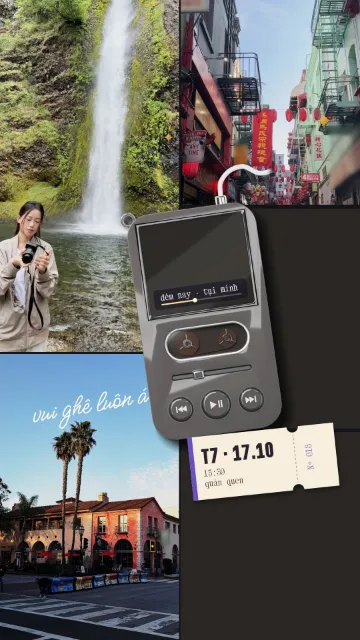
Một bên là thác nước, một bên là bạn đang cười; hay ba góc của cùng một chuyến đi trong một khung story. Đó không phải nối video, đoạn này hết rồi mới tới đoạn kia, mà là ghép video nhiều khung: các video chạy cùng lúc, cạnh nhau. Trong emdeplam, công cụ Ghép làm việc này ngay trên iPhone, không cần mạng.
Ghép chạy cùng lúc khác nối video thế nào
Hai việc này hay bị gọi chung là "ghép video", nhưng kết quả rất khác:
- Nối video: các clip đi lần lượt trên dòng thời gian. Trong Studio của emdeplam, bạn thêm clip bằng dấu + sau dải clip, và chọn chỗ nối Không, Flash hay Mờ đen.
- Ghép chạy cùng lúc: 2 hoặc 3 video nằm chung một khung, cùng phát một lúc, như chia đôi màn hình. Đây là công cụ Ghép.
Hai cách dùng chung được: một đoạn ghép là một clip trên dòng thời gian, nên trước và sau nó bạn vẫn nối thêm clip thường.
Chọn bố cục: chia đôi màn hình hay 3 khung
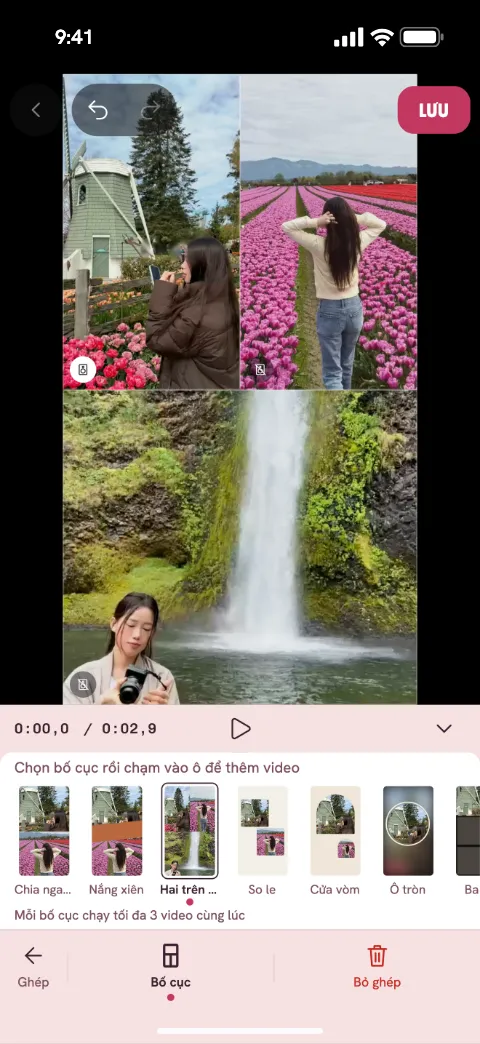
Ghép có 8 bố cục story 9:16, ô nào cũng đủ lớn để video còn rõ:
- Chia ngang: hai video trên dưới, kiểu chia đôi màn hình quen thuộc.
- Nắng xiên: cũng chia đôi, thêm vệt nắng trang trí.
- Hai trên một: hai ô nhỏ phía trên, một ô to phía dưới, cách ghép 3 video thành 1 đẹp nhất.
- So le: hai thẻ video bo góc, lệch nhau trên nền.
- Cửa vòm: một ô vòm lớn và một ô nhỏ để khoe chi tiết.
- Ô tròn: một video trong khung tròn, nền mờ lấy từ chính video.
- Ba lát: một video chia thành ba lát, mỗi lát phóng một kiểu.
- Cận cảnh: một video đầy khung và một ô nhỏ phóng to một chỗ.
Bước 1: mở Studio với video đầu tiên
- Trên trang chủ emdeplam, chạm ô Video.
- Chọn Chỉnh video để lấy video có sẵn trong máy, hoặc Quay video để quay mới.
- Studio mở ra với video của bạn trên dòng thời gian. Thanh công cụ bên dưới có Clip · Ghép · Chữ · Sticker · Âm thanh · Khung · Màu.
Video còn nằm trên iCloud thì app cần mạng để tải về máy lần đầu. Sau đó mọi thao tác đều chạy không cần mạng.
Bước 2: chọn bố cục và thêm video vào từng ô
- Chạm Ghép, ngay sau Clip. Khay hiện dòng Chọn bố cục rồi chạm vào ô để thêm video.
- Chạm một bố cục. Video đang mở trên màn hình thành ô đầu tiên.
- Chạm dấu + ở ô còn trống để chọn video khác trong thư viện. Làm tương tự cho ô thứ ba nếu bố cục có ba ô.
- Muốn đổi bố cục, chạm Bố cục trong thanh Ghép. Muốn quay về một video, chạm Bỏ ghép.
Mọi thay đổi đều hoàn tác được từng bước, nên cứ thử thoải mái.
Bước 3: chọn đoạn phát cho từng video
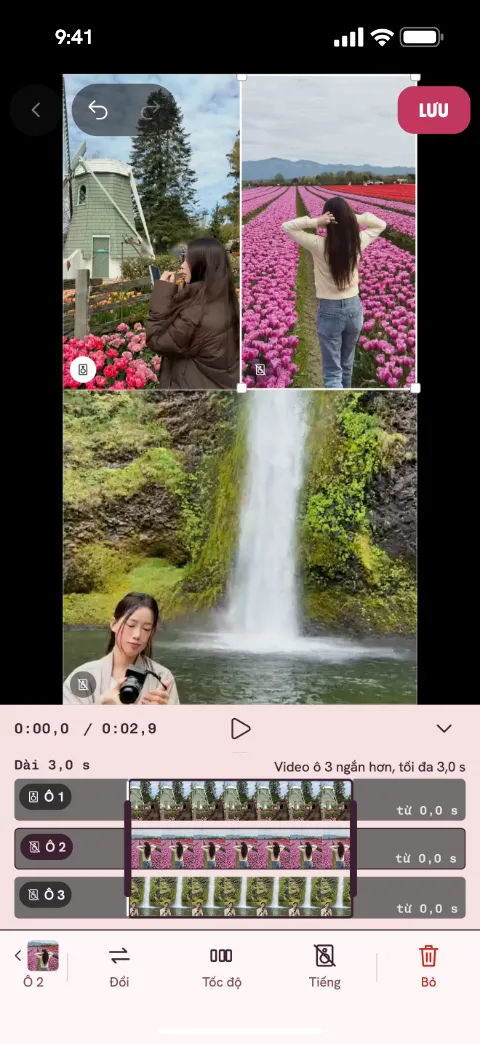
Khi Ghép đang mở, dòng thời gian đổi thành các làn: mỗi ô một làn, ghi Ô 1, Ô 2, Ô 3. Một khung chạy dọc qua mọi làn, đó là đoạn được phát.
- Kéo từng làn để trượt video đó dưới khung, chọn đúng khoảnh khắc bạn muốn. Số "từ 1,0 s" cho biết video bắt đầu ở đâu.
- Kéo hai đầu khung để chọn độ dài của cả đoạn ghép. Dòng trên cùng ghi độ dài, ví dụ Dài 3,0 s.
- Đoạn ghép dài tối đa bằng video ngắn nhất. App nói rõ video nào đang giữ độ dài, như "Video ô 3 ngắn hơn, tối đa 3,0 s".
Mẹo: canh để hành động chính của mỗi video, như cái vẫy tay, tiếng cười, con sóng vỗ, rơi vào cùng một nhịp.
Bước 4: chỉnh từng ô và chọn tiếng
Chạm vào một video trong khung, ô đó được viền trắng với bốn góc, và thanh bên dưới đổi thành công cụ của riêng ô đó:
- Kéo để dời video trong ô, chụm hai ngón để phóng to. Về giữa đặt lại như ban đầu.
- Đổi: thay bằng video khác, giữ nguyên bố cục.
- Tốc độ: áp cho cả đoạn ghép, vì các ô luôn chạy cùng nhịp.
- Tiếng: chỉnh mức tiếng hay tắt tiếng, và Tiếng từ ô này để chọn ô được nghe. Đoạn ghép phát tiếng của một ô, các ô khác im.
- Bỏ: làm trống ô để chọn video khác.
Bước 5: thêm chữ, nhạc, màu rồi lưu
Đoạn ghép dùng được mọi công cụ khác của Studio. Màu phủ một màu film lên cả ba ô cho đều tông. Chữ thêm một dòng chuyển động, Sticker và Khung làm khung story xinh hơn, Âm thanh thêm nhạc, âm hiệu ứng hay giọng bạn thu. Xong thì chạm Lưu. Xem thêm cách chèn chữ chuyển động và lồng tiếng cho video.
Phát nhiều video một lúc khiến máy làm việc nhiều hơn. Nếu máy nóng, app tạm dừng bớt các ô, chỉ ô đang được nghe chạy tiếp cho máy mát. Rời Studio hay ra ngoài app là mọi video dừng hẳn, không chạy ngầm.
Hỏi nhanh
Ghép được tối đa mấy video cùng lúc?
Tối đa 3 video chạy cùng lúc trong một bố cục. Trước và sau đoạn ghép, bạn vẫn nối thêm clip thường như mọi video.
Video ghép dài bao lâu?
Bằng đoạn bạn chọn, tối đa bằng video ngắn nhất trong các ô. Kéo hai đầu khung trên các làn để đổi độ dài.
Tiếng của video ghép lấy từ đâu?
Từ một ô, mặc định là ô đầu tiên. Chọn ô đó, chạm Tiếng rồi Tiếng từ ô này để đổi. Bạn cũng thêm được nhạc, âm hiệu ứng hay giọng thu.
Có cần mạng hay tài khoản không, có trên Android không?
Không cần mạng, không cần tài khoản, video không tải lên đâu, và mọi tính năng đang miễn phí. Ghép video sẽ sớm có trên Android trên Google Play.
Tải emdeplam, mở Video và ghép story đầu tiên của bạn.
5,0 · 3.500+ lượt tải trên App Store